车衣没出现或图案错位?按这个顺序排查
把文件识别问题与模板错位分开检查,减少反复导入的时间。
2026年10月11日
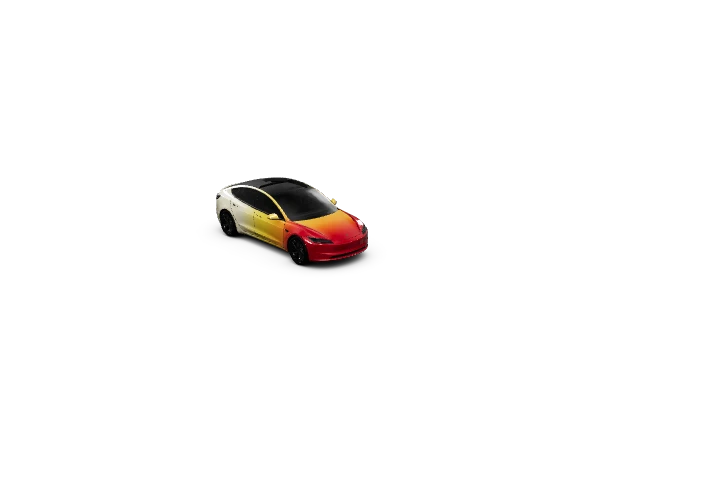
先分清两种情况:列表里找不到文件,通常先检查导入;已经能选择文件,但图案不对,优先检查模板和面板方向。一次只改一项,并保留原文件方便比较。
1. 确认下载的是 PNG
下载按钮得到的原始贴图才用于导入。不要仅修改 JPG 或 WebP 的扩展名;重命名不能转换图片格式。
2. 检查大小与尺寸
查看文件属性,确认不超过 1 MB,并与对应模板尺寸一致。自行编辑或添加图层后,文件可能变大。压缩时不要误改模板比例或把图案裁掉。
3. 用简单文件名测试
把名称临时改成 my-wrap.png。避开中文、表情和特殊符号,并让文件名符合 Tesla 的长度限制。
4. 检查 U 盘目录与格式
确认文件直接位于根目录的 Wraps 文件夹,U 盘格式受支持,且没有地图或固件更新文件。不要为了测试马上格式化含有重要内容的设备,先备份。
5. 用一张已知可用的文件做对照
减少测试文件数量,使用同车型的简单官方样式。如果它能显示而你的设计不能,继续检查设计文件;如果两者都不显示,检查设备、软件和导入路径。
6. 图案错位时核对完整车型
不仅核对车系,还要核对年份、版本。下载或生成另一个版本的文件,无法靠调整预览角度修复。
7. 检查接缝和图案方向
在 3D 预览中看文字方向、保险杠、车门边缘。复杂图案建议先用宽条纹做定位测试,再处理精细内容。黑线也可能来自保留的模板描边,需要在图片编辑阶段解决。
仍有问题时记录车型、软件版本、文件尺寸、大小及导入方式,便于准确描述问题;不要公开上传带有个人信息的截图。
继续阅读指南 →